2024. 4. 25. 02:06ㆍ카테고리 없음
빅데이터의 이해 & 데이터 리터리시 함양하기 [오수은 강사님]
둘째날은 MD/DL Data Scientist이신 오수은 강사님께서 빅데이터의 이해 & 데이터 리터리시 함양하기라는 주제로 강의를 해주셨다
첫번째 주제는 왜 데이터 드리븐(Data-Driven)이 중요한가?였다
Digital Transmation은 현재 우리 일상 속에 깊게 들어와있고, 전세계적으로 Value Proposition의 재정의를 통해 새로운 사업모델을 창출하며, 산업 전반에 걸쳐 혁신을 견인하고 있다.
데이터 드리븐(Data-Driven)이란 데이터를 기반으로 의사결정을 하는 것을 의미한다
Data를 활용하는 곳은 크게 4가지로 나뉜다
제품(앱, 웹) : PM, 기획자와 일하면서 제품을 더 많이 사용할 수 있는 방법을 찾음
사업 : 사업, 운영팀과 함께 사업을 성장시킬 수 있는 방법을 찾음
마케팅 : 마케터와 함께 제품, 사업을 성장시킬 수 있는 방법을 찾음
예측 모델 : 머신러닝, 딥러닝, 통계, 예측 모델 구축 및 관리
Data의 경영사례 예시로는 "마켓 컬리"가 있다
"마켓 컬리"는 '마켓컬리 새벽배송'으로 국내 식품 유통 시장에 혁신을 일으킨 컬리로, 최근 화장품 분야로도 사업분야를 확장하여 '뷰티컬리' 서비스도 함께 운영한다. "마켓 컬리"는 고객 맞춤형 상품 크게 3가지 방법을 사용하였는데
첫번째는 고객 맞춤형 상품 추천이다
컬리는 고객의 구매 이력, 검색 이력, 페이지 뷰 등의 데이터를 분석하여 고객 맞춤형 상품 추천을 제공하고 이를 통해 고객은 자신의 선호에 따른 상품을 더 쉽게 찾아볼 수 있고, 컬리는 매출이 증대하였다
두번째는 재고 관리 및 수요 예측이다
고객의 구매 패턴, 계절성, 트렌드 등을 분석하여 수요를 예측하고 재고 관리를 하였다. 이로 인해 불필요한 재고 비용을 줄이고 상품 품절을 최소화하여 고객 만족도를 향상시켰다
세번째는 마케팅 전략 개발이다
컬리는 고객 행동 데이터를 분석하여 효과적인 마케팅 전략을 개발했다. 예를 들어, 어떤 상품이나 카테고리가 고객들에게 인기가 있는지, 특정 시간대에 가장 많은 트래픽이 몰리는지 등의 정보를 활용하여 타켓팅 광고나 프로모션을 진행하였다
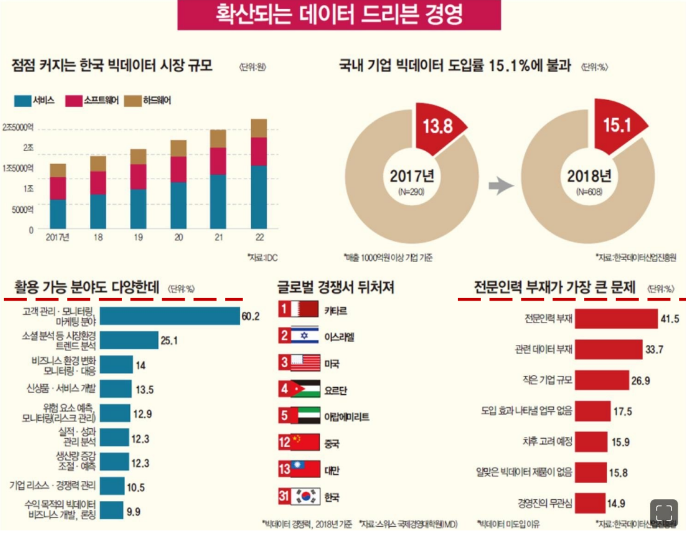
위 그림을 보면 데이터 드리븐 경영은 매해마다 늘고 있는 모습을 확인할 수 있음
그렇다면 데이터에 관련된 일은 어떤게 있을까?
첫번째는 데이터 분석가이다
데이터 분석가는 보유한 데이터를 통해 문제를 정의하고, 기술을 접목하여 문제를 해결하는 사람으로, 이를 위해서는 많은 도메인 역량과 데이터에 대한 이해가 필요하며 동시에 상황에 접목시키는 것이 중요한 직업이다
데이터 분석가는 보유한 데이터, 사업 영역, 회사의 규모에 따라 크게 4가지 직군으로 표현될 수 있다
1. 제품(앱,웹) : Product Analyst
2. 사업 : Business Analyst
3. 마케팅 : 퍼포먼스/CRM Marketer
4. 예측모델 : Data Scientist
Product Analyst : 회사의 프로덕트 데이터를 분석하는 분석가로, 앱 서비스 또는 웹 서비스에서 발생하는 유저 행동 로그 데이터를 분석한다
Business Analyst : 회사의 비즈니스를 분석하는 분석가로 재무 지표와 직접적인 분석에 집중한다
Performance Marketer : 광고 캠페인을 통해 광고를 최적화시킨다
Data Scientist : 컴퓨터 공학과 수학적 기반의 의미를 부여하고, 디지털 시스템에 지식을 결합하는 전문가로 데이터의 저장, 이동, 분산처리를 활용해 정보를 요청하는 고객에게 최선의 기대 서비스를 제공하는 사람이다
그리고 최근 들어 데이터의 중요성이 매우 커져 많은 기업들은 시민 데이터 과학자(Citiznen Data Scientist)을 선호한다고 한다. 쉽게 말해 시민 데이터 과학자란 자신의 전문 지식에 데이터 과학 원리를 적용할 수 있는 비즈니스 사용자를 뜻한다
데이터 분석가의 필요 역량으로는 프로그래밍, 통계, Domain Knowledge, Comm.Skill 등이 있다
현재 채용공고에서 가장 자주 등장하는 데이터 분석 Tool은 아래 7가지로 요약된다
1. Python : 쉽고 직관적인 프로그래밍 문법이 장점
2. R : 통계 분석에 유리한 언어, 효과적인 시각화
3. Excel : 데이터 직군이나 개발 직군이 아니더라도 대부분의 회사원들이 사용하는 프로그램
4. SQL : 간단한 쿼리문 몇 줄로 대용량의 고객 데이터를 체계적으로 추출하고 관리할 수 있음
5. Tableau : 다양한 시각화 차트가 제공되는 태블로는 "데이터 스토리텔링"에 특히 효과적임
6. Power BI : 엑셀을 포함한 MS 어플리케이션 기반으로 활용할 수 있는 협업 툴
7. Google Analytics : 웹 로그 데이터 분석에 범용적으로 쓰이는 분석 툴
나는 오수은 강사님의 강의를 듣기전까진 데이터 드리븐이란 용어를 몰랐을 뿐더러, 데이터 분석가가 4가지 직군으로 표현될 수 있다는 것을 몰랐었다. 현재 현업자이신 오수은 강사님의 이야기를 직접 들으면서 정확하고 자세한 정보들을 알게 되어 되게 알차고 좋은 시간이였다!
친근한 엑셀로 실무 엑셀 데이터 분석 시작하기 [이동훈 강사님]
셋째날과 넷째날은 excel에 대해 배우는 날이였다. 나는 대학교 1학년때 전공 수업으로 excel을 배우고 국제MOS자격증까지 습득했지만.... 5~6년동안 한번을 써먹으질 않으니 다 까먹은 지금...
너무 어려우면 어쩌지하고 걱정이 앞선채로 수업에 들어갔다.
하지만 걱정과 달리 excel을 가르쳐주신 훌륭한 이동훈강사님 덕분에 수업이 쏙쏙 귀에 들어왔고 실습하는데도 별로 무리가 없었다.
첫시간에는 4차 산업혁명 시대와 데이터 리터리시 그리고 데이터 분석에 대한 내용들을 들었다.
그리고 데이트 분석에 쓰이는 툴 중 가장 기본적이고 자주 쓰이는 excel에 대한 수업을 본격적으로 시작하였다.
큰 주제는 excel의 기본 활용에 대해 설명해주셨고, 효과적인 작업 능률을 위한 단축키들을 배웠다.
처음에 excel 수업에 앞서 이동훈 강사님은 학생들에게 "어떻게 하면 excel을 잘하는것일까?"라는 질문을 학생들에게 던져주셨다.
나는 질문을 듣고 곰곰히 생각한 후 내린 결론은 "단축키를 잘 사용하는것..?"이였다.
이동훈 강사님은 물론 이 말도 맞다고 하셨지만 더 정확한 답은 "#사용자의 입장에서 #목적에 부합하도록 #자료를 구성하는 것"이라고 말씀하셨다.
첫번째는 excel의 중요성에 대해 설명해주시면서 본격적으로 excel의 기초개념과 단축키들을 설명해주시고 실습하는 시간을 가졌었다. 지금부터 수업에서 배운 excel의 기초 개념과 단축키들을 끄적여보겠다,,,,
엑셀 데이터의 종류는 크게 값, 수식, 서식 총 3가지 뿐이다
값 : 텍스트(문자 데이터), 숫자(숫자 데이터)
수식 : 계산식(사칙연산/논리연산 등), 함수(데이터를 입력하면 특정 결과를 출력)
서식 : 글꼴 서식(글꼴 색, 글꼴 크기, 굵게, 기울임, 밑줄 등), 셀 서식(셀 배경색, 셀 테두리 등)
우리가 반드시 기억해야 할 엑셀의 기초로는
1.엑셀의 모든 셀에는 서식이 적용되어 있다
2.엑셀의 모든 셀에는 서식이 적용되어 있으므로 Ctrl + C/V를 하면 값이나 수식 뿐만 아니라 복사한 셀의 서식도 붙여 넣은셀에 모두 적용된다
3.엑셀의 모든 셀에는 서식이 적용되어 있으므로 복사/붙여넣기를 할 때, 수식/값/서식을 각각 따로 붙여야 한다
상대 참조 : 함수를 복사/붙여넣기 할 때 참조된 셀이 함께 이동하는 참조
절대 참조 : 함수를 복사/붙여넣기 해도 참조된 셀이 이동하지 않는 참조
혼합 참조 : 한 셀의 열 또는 행에만 절대 참조가 걸려있고 다른 하나는 상대 참조인 참조
함수를 사용하는 상황에 따라 각각의 참조를 적절히 사용해야 함
상대 참조 : SUM(C5:C12)
절대 참조 : SUM($C$5:$C$12) - F4키 1번 누르기
혼합 참조 : SUM(C$5:C$12) - F4키 2번 누르기 / SUM($C5:$C12) - F4키 3번 누르기
F4키 4번 누르면 다시 상대 참조로 돌아감!!!
다음으로는 excel의 치트키???라고 불리는 단축키에 대해 적어보겠다
(Window와 Mac의 단축키는 조금 다른데 나는 Window를 사용하니 Window단축키로 적은거 참고!!)
빠른실행도구모음 단축키
빠른실행도구모음 : Alt + 1,2,3....
셀서식 관련 단축키
셀서식창열기 : Ctrl + 1
글씨굵게 : Ctrl + B
숫자표시형식 : Ctrl + Shift + !
백분율표시형식 : Ctrl + Shift + %
날짜표시형식 : Ctrl + Shift + #
선택하여 붙여넣기 단축키
선택하여 붙여넣기 : Ctrl + Alt + V
행/열 관련 단축키
행 선택하기 : Shift + Space bar
열 선택하기 : Ctrl + Space bar
행/열 삽입 : Ctrl + Shift + +
행/열 삭제 : Ctrl + -
이동 관련 단축키
셀에서 셀 이동하기 : 방향키
행/열 마지막으로 이동 : Ctrl + 방향키
A1셀로 이동 : Ctrl + Home
데이터 선택 단축키
셀 범위 지정하기 : Shift + 방향키
연속된데이터범위지정 : Ctrl + Shift + 방향키
모두 선택 : Ctrl + A
필터 설정 : Ctrl + Shift + L
셀 내부 데이터 편집 단축키
셀 편집 : F2
셀 내 줄 바꾸기 : Alt + Enter
함수 입력 자동완성 : Tab
수식 시작하기 : =
절대 참조 설정 : F4
수식으로 보기 : Ctrl + ~
그리고 표시 형식이란 것이 있는데
표시 형식이란 셀 서식 중 하나로 데이터를 어떻게 형태로 표시할지 설정하는 것으로
ex)통화($100), 숫자(1,200), 날짜(2030-01-01), 백분율(94%), 사용자 지정 기호 등이 있다
사용자 지정 기호(기본)로는
# : 숫자의 대표 값(의미 없는 0은 생략) ex) 001 → ### → 1
0 : 숫자의 대표 값(의미 없는 0도 표시) ex) 001 → 000 → 001 / 0 → 0 → 0
@ : 문자의 대표 값 ex) 고객 →@"님" → 고객님
, : 숫자의 중간 - 1000단위 마다 쉼표 / 숫자의 끝 - 1000단위 반올림 ex) 1000500 → #,##0 → 1,000,500
/ 1000500 → #,##0, → 1,001
사용자 지정 구문(심화)로는
1. 양수일 때 ; 음수일 때 ; 0일 때 ; 문자일 때
[빨강] #,##0 ; [파랑]#,##0 ; 0 ; "수치 확인"
2. 두번째 조건에 만족할 때 ; 두번째 조건에 만족할 때 ; 모든 조건에 만족하지 않을 때
[빨강][>=2000]#,##0 ; [파랑][>=1000]#,##0 ; #,##0
두번째는 반드시 알아야 할 엑셀 함수이다
함수란 복잡한 수식이나 계산을 간단한 명령어로 사용할 수 있게 하는 도구로, 함수에 [데이터를 입력]하면 [결과값을 출력]한다
=함수명(인수1, 인수2, 인수3, ...)
ex)TODAY() - 인수가 0인함수
SUM(C:5:C12) - 인수가 1인함수
COUNTIF($N:$N,R5) - 인수가 2개인 함수
IF(F5=$R$7,$T$7,$T$8) - 인수가 3개인 함수
VLOOKUP($D6,'KPI2029(DETAIL)'!$D:$P,E$3,0) - 인수가 4개인 함수
=SUM(C5:C12) - C5~C12셀들의 값을 모두 더함
=SUM(C5,C12) - C5, C12셀 두개의 값만 더함
=AVERAGE(C5:C12) - C5~C12셀들의 평균을 구함
=AVERAGE(C5,C12) - C5, C12셀 두개의 평균만 구함
COUNT함수
특정 범위에서 "숫자 데이터"가 들어가 있는 셀의 개수 파악
=COUNT(C5:C12) - 숫자 데이터의 개수를 파악할 셀 범위
COUNTA함수
특정 범위에서 데이터가 들어가 있는 셀(비어 있지 않은 셀)의 개수 파악
COUNTBLANK함수
특정 범위에서 비어 있는 셀의 개수 파악
=COUNTBLANK(C5:C12)
COUNTIF함수
특정 범위에서 하나의 조건을 만족하는 셀의 개수 파악
=COUNTIF(C5:C12,"A"), COUNTIF(C5:C12, ">=5")
COUNTIFS함수
특정 범위에서 2개 이상의 조건을 동시에 만족하는 셀의 개수 파악
=COUNTIFS(J55:J62, ">5",J55:J62,"<8")
IF 함수의 개념
부등호/등호를 활용해 조건을 가정하고, 조건에 만족하는 값과 만족하지 않는 값을 다르게 표시
IF 함수의 목적으로는
IF 함수를 1번 사용할 때마다 데이터가 2가지로 구분되므로 데이터를 [분류]할 때 사용
IF 함수를 2번 중첩 사용하면 데이터가 3가지로 구분되고
IF 함수를 3번 중첩 사용하면 데이터가 4가지로 구분됨
→ IF 함수를 N번 중첩 사용하면 데이터가 N+1가지로 구분됨
VLOOKUP 함수
공통 기준 열을 기준으로 n번째 있는 데이터를 찾아 오는 함수
사용 이유 : 방대하고 다양한 데이터에서 내가 원하는 데이터를 불러오는게 업무의 시작이기 때문
조건 : 현재 작성 중인 표와 원래 데이터 간의 공통 기준 열이 있어야 함
내가 불러오고자 하는 데이터가 원래 데이터의 공통 기준 열 오른쪽에 있어야 함
공통 기준 열에 중복된 데이터가 없어야 함
원리 : 원래 데이터의 공통 기준열을 1열이라고 가정하고 n번째 있는 열의 데이터를 불러옴
=VLOOKUP(찾을 기준 데이터, 원래데이터의 범위(공통 기준열부터~),불러올 데이터의 열 번호,0)
MATCH 함수
MATCH 함수는 내가 찾고 싶은 값이 한 행/열에서 몇 번째의 있는지를 숫자로 알려줌
→ 결과가 반드시 숫자(몇 번째인지)
=MATCH(내가 찾고 싶은 값, 내가 찾고 싶은 값이 포함된 단일 열/또는 행 범위, 정확히 일치하는 값 or 근사치 여부)
SUMIF 함수
특정 조건에 맞는 데이터들의 합계 계산
=SUMIF(더할 조건들의 범위, 조건, 더할 값들의 범위)
SUMIFS 함수
2개 이상의 조건을 동시에 만족하는 데이터들의 합계 계산
=SUMIFS(더할 값들의 범위, 더할 조건 범위1, 조건1, 더할 조건 범위2, 조건 2)
SUMIF 함수는 조건이 1개일 때도, 2개 이상일 때도 사용 가능
→ 따라서 SUMIFS 사용을 생활화 하는것이 편리
FIND 함수
긴 텍스트에서 특정 단어나 문장이 시작하는 위치를 숫자로 출력
뛰어쓰기까지 포함하여 문자를 세며 대소문자를 구분
=FIND(찾을 텍스트, 긴 텍스트,문자열을 찾기 시작할 위치)
SEARCH 함수
긴 텍스트에서 특정 단어나 문장이 시작하는 위치를 숫자로 출력
띄어쓰기까지 포함하여 문자를 세며 대소문자를 구분하지 않음
LEFT/RIGHT 함수
텍스트의 가장 왼쪽/오른쪽부터 원하는 문자열까지 추출
=LEFT(전체 텍스트, 불러올 문자열 수)
=RIGHT(전체 텍스트, 불러올 문자열 수)
MID 함수
텍스트의 중간 시작 위치부터 원하는 문자열까지 추출
=MID(전체 텍스트, 불러올 문자열의 시작 위치, 불러올 문자열 수)
날짜 데이터의 원리
EX) 날짜를 입력했는데도 아래와 같이 4~5자리의 숫자로 나올때 [일반] → [날짜] or [날짜] → [일반]으로 변경
날짜 데이터의 계산
종료일 - 시작일 = 기간
if)종료일을 기간에 포함시켜야 한다면? 더하는 수식에 +1
피벗 테이블
피벗 테이블은 커다란 표의 데이터를 요약하는 통계표
생성법 : Raw data 선택 → [삽입]탭 → 피벗 테이블
[피벗 테이블 필드]의 필드를 필터/열/행/값 중 필요한 부분에 드래그
텍스트 나누기
1개의 셀에 있는데 데이터를 2개 이상의 셀에 나누는 기능
데이터 유효성 검사
셀이나 범위에 상황에 따라 내가 유효하다고 인정하는 데이터만 입력되게 하는 기능
데이터 유효성 검사 사용하기
셀이나 범위 선택 → [데이터]탭 → [데이터 유효성 검사] → [제한대상], [제한방법] 지정
데이터 유효성 검사 응용하기
셀이나 범위 선택 → [데이터]탭 → [데이터 유효성 검사] → [목록]
차트의 데이터 범위 선택하기
마우스 드래그 + Ctrl을 사용해 차트를 그릴 데이터 범위 선택 → [삽입]탭 → [차트] → 원하는 차트 선택
조건부 서식
특정한 조건 규칙을 만족하는 데이터에만 자동으로 서식이 적용되도록 하는 기능
이것들 이외에도 데이터 분석의 개념, 목적과 과정, 분석 사례들을 살펴보았고 손익계산서 작성 및 손익 데이터 분석과 매출 분석을 위한 대시보드 작성법을 배웠다. 이거에 대한 내용들은 다음 글에서 자세히 다뤄보도록 하겠다
후기
어느덧 패스트캠퍼스 데이터 분석 부트캠프도 시작한지 1주일을 향해 달려가고 있다.
엑셀공부를 하면서 느끼는 점은 들을때는 되게 쉬운거 같은데, 막상 복습을 해보니 헷갈리는게 투성이고 엑셀 초보자인 나에겐 외울것이 너무나 많아 힘들지만....
그래도 부트캠프에 들어오기 전 각오를 다졌던 나를 되새기며... 뒤쳐지지 않고 끝까지 완주할 것이다!!!